Comment partager son agenda Google pour mieux organiser vos rendez-vous?

Sommaire
Partager votre agenda Google est essentiel pour une gestion fluide de vos rendez-vous et activités, que ce soit dans un cadre professionnel ou personnel. Découvrez dans cet article, étape par étape, comment optimiser le partage de votre calendrier pour gagner en efficacité et éviter les conflits d'agenda.
Pourquoi partager un agenda Google ?
Partager un agenda Google présente de nombreux bénéfices tant pour la coordination d'équipe que pour la gestion personnelle. Voici pourquoi cela peut s'avérer indispensable.
Clarté et communication
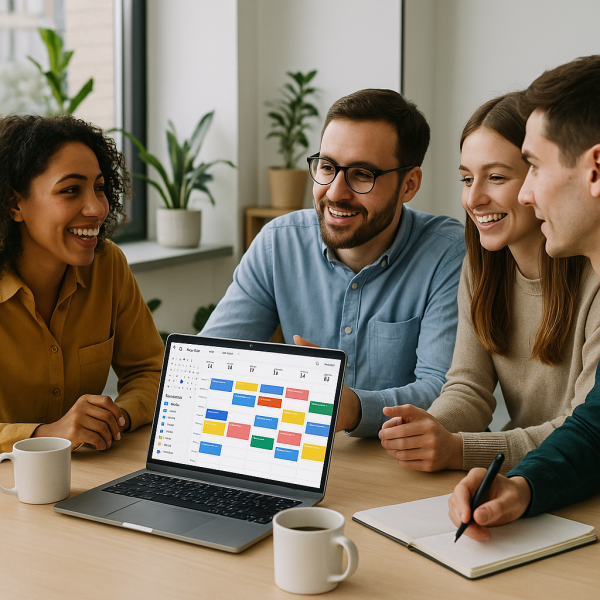
Un agenda partagé facilite la communication entre les membres d'une équipe. En visualisant les disponibilités de chacun, vous réduisez les conflits de planning et favorisez une meilleure collaboration. En effet, tout le monde peut voir qui est disponible à quel moment, ce qui permet d'organiser les réunions de manière optimale.
Simplicité et gain de temps
En centralisant les informations sur un seul espace, un agenda partagé vous fait gagner un temps précieux au quotidien. Au lieu d'échanger des messages pour déterminer une date, il vous suffit de consulter l'agenda commun. Ce système devient donc un véritable atout pour les professionnels dynamiques, comme ceux qui jonglent entre plusieurs rendez-vous.
Créer un agenda de groupe avant le partage
Avant de pouvoir partager efficacement votre agenda, il est crucial de créer un agenda de groupe. Voici les étapes pour y parvenir.
Processus de création
- Ouvrez Google Agenda.
- Sur la gauche, cliquez sur "Ajouter un agenda", puis sélectionnez "Créer un nouvel agenda".
- Remplissez les informations requises, telles que nom et description, et cliquez sur "Créer un agenda".
Cette méthode vous permet de créer un nouvel espace collaboratif pour vos activités, propice à une meilleure gestion collective.
Nommer et décrire efficacement l'agenda
Choisir un nom et une description pertinents est vital pour que les utilisateurs comprennent facilement l’objectif de cet agenda. Un nom clair, tel que "Agenda de l'équipe marketing", aide à éviter toute confusion et rend l'agenda facilement identifiable, même en cas de nombreux calendriers partagés.
Comment partager un agenda Google : étapes et permissions
Il existe différentes méthodes pour partager votre agenda Google sur plusieurs appareils. Voici un guide :
Partage sur ordinateur
- Sur votre ordinateur, ouvrez Google Agenda.
- À gauche, trouvez l’agenda que vous souhaitez partager dans la liste.
- Cliquez sur les trois petits points à côté de cet agenda et sélectionnez "Paramètres et partage".
- Dans la section "Partager avec des personnes spécifiques", entrez l’adresse email des personnes avec qui vous souhaitez partager l'agenda.
- Définissez le niveau d’accès puis cliquez sur "Envoyer".
Partage sur Android et iPhone
Pour les utilisateurs mobiles, voici les étapes :
- Ouvrez l'application Google Agenda.
- Appuyez sur l'agenda que vous souhaitez partager.
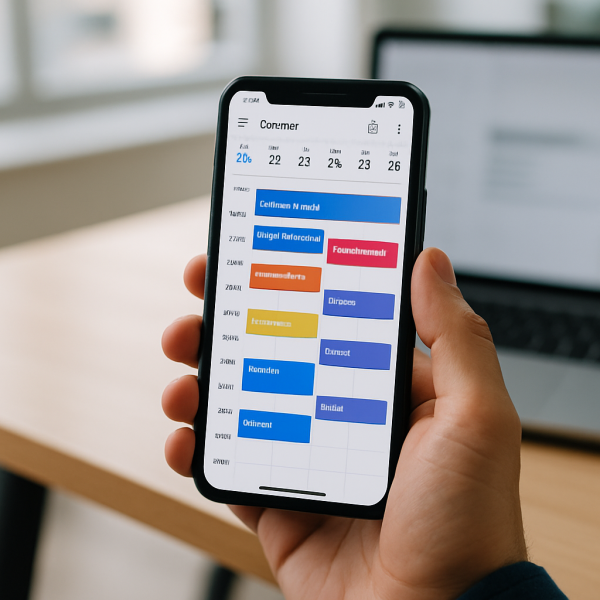
- Appuyez sur "Partager" et entrez les adresses email des personnes concernées.
- Choisissez leur niveau d'accès et validez en appuyant sur "Envoyer".
Cette procédure garantit que vos collègues ou amis reçoivent des notifications immédiates sur votre agenda programmé.
Gérer les autorisations de partage
La bonne gestion des autorisations de partage est cruciale pour maintenir la confidentialité et la sécurité de vos données. Voici les différents niveaux d'accès que vous pouvez attribuer.
Types d'autorisations disponibles
En partageant un agenda, vous pouvez choisir entre plusieurs niveaux d'accès :
- Consultation uniquement : idéal pour des personnes qui n'ont pas besoin de modifier les événements.
- Modification : permet aux utilisateurs de changer les événements existants et d'en ajouter de nouveaux.
- Gestion complète : cette option donne à l'utilisateur le contrôle total, y compris le droit de partager l'agenda avec d'autres.
Retirer ou modifier l'accès
Si vous devez ajuster les permissions après le partage, c'est simple. Retournez dans les paramètres de l’agenda, choisissez la personne et modifiez ou retirez son accès en quelques clics. Cela vous permet de garder un contrôle total sur qui peut voir et modifier vos informations.
Conseils pratiques pour une collaboration efficace
Voici quelques astuces pour optimiser l'utilisation de l'agenda partagé au quotidien.
Meilleures pratiques de synchronisation
Pour une gestion fluide, il est essentiel de synchroniser régulièrement vos agendas. Cela permet à tous les membres d'avoir une vision à jour. Pensez à mettre en place des rappels réguliers pour consulter l’agenda avant les réunions ou événements.
Former les nouveaux utilisateurs
Enfin, une fois que vous avez partagé votre agenda, guidez les nouveaux membres sur son usage. Créez une séance de formation pour expliquer les fonctionnalités de l'agenda et comment l'utiliser de manière efficace. Cela réduit les fausses manipulations et augmente la productivité de votre équipe.
FAQ
Quels types de permissions d'accès existent lors du partage d'un agenda Google ?
Les permissions varient de la simple consultation à la gestion complète. Vous pouvez attribuer des droits selon vos besoins.
Est-il préférable de partager son agenda principal ou de créer un agenda de groupe ?
Il est conseillé de créer un agenda distinct pour préserver la confidentialité de votre agenda personnel tout en facilitant le partage.
Peut-on arrêter de partager un agenda Google à tout moment ?
Oui, il suffit d'accéder aux paramètres de partage pour retirer l'accès à n'importe quel utilisateur.
Comment choisir la meilleure méthode de partage pour mon agenda ?
Utilisez un partage public pour des événements ouverts ou un partage privé pour un usage professionnel ou familial.
En bref
Partager un agenda Google n'a jamais été aussi accessible. En suivant ces étapes, vous maîtriserez rapidement l'art de la planification collaborative. N'attendez plus pour simplifier votre organisation et pensez à former votre équipe pour un impact immédiat. En intégrant ces pratiques à votre quotidien, vous maximiserez l'efficacité de votre gestion du temps et de vos efforts collaboratifs.


